更改或匿名化Word批注中的作者姓名
转载自AuthorSiluvia•Last modified2025-08-22 方便自己查阅使用
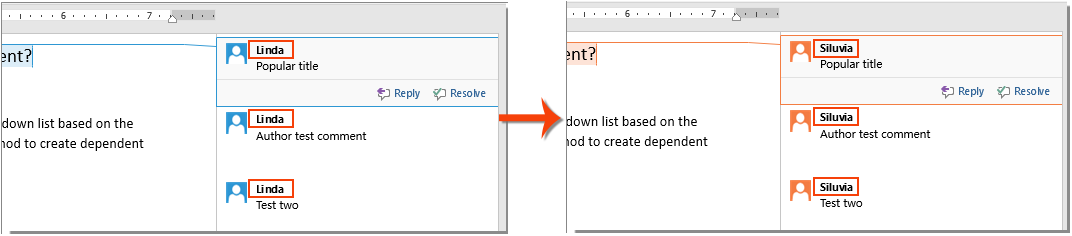
在协作处理文档时,您可能希望更改或隐藏Word批注中显示的作者姓名——无论是为了隐私、标准化,还是在共享文件前实现匿名。本文介绍了多种更改默认或现有批注作者姓名的方法,包括Word内置设置、VBA宏和文档元数据编辑。
更改新批注的默认作者姓名(默认设置)
此方法设置所有新批注或跟踪更改中使用的作者姓名。它不会影响现有的批注。
- 打开一个Word文档,然后转到“文件” > “选项”。
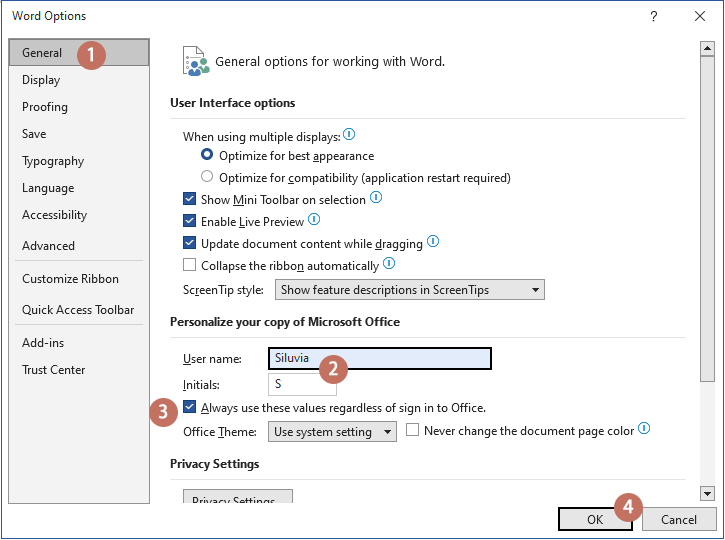
- 在“Word选项”窗口中:
- 停留在“常规”选项卡并找到“用户名”和“缩写”框。
- 输入您偏好的作者姓名和缩写。
- (可选但推荐)勾选以下复选框:始终使用这些值,无论是否登录到Office这会强制Word使用自定义名称,即使您登录了具有不同身份的Office帐户。
单击“确定”以保存更改。
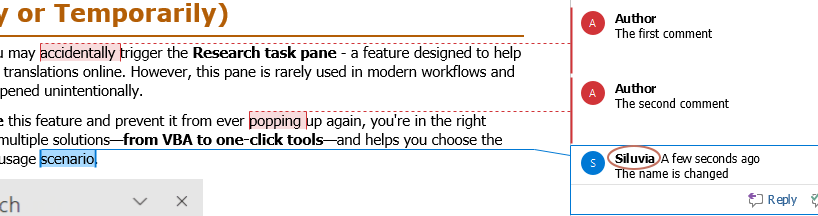
现在,您在当前或新文档中插入的任何新批注都将使用此自定义作者姓名。
注意:
- 更改默认作者姓名仅适用于新批注。现有批注的作者姓名将保持不变。
- 为什么勾选“始终使用这些值,无论是否登录到Office”?如果未勾选,Word可能会恢复为您的Office/Microsoft 365帐户名称。启用该选项可确保无论登录状态如何,始终使用您指定的名称。
- 在Word中更新用户名后,此更改将应用于所有Office应用程序,如Excel和PowerPoint。不过,Excel和PowerPoint通常会缓存之前的名称,因此在插入批注时,您可能不会立即看到新的作者姓名。
为确保新名称生效,请重新打开Excel或PowerPoint。再次尝试插入新批注——现在应该会出现更新后的作者姓名。
更改现有批注的作者姓名(VBA宏)
要更新文档中现有批注的作者姓名,请使用以下VBA宏:
- 打开您要更改现有批注作者姓名的Word文档。
- 选择带有批注的文本部分(或按“Ctrl” + “A”选择整个文档)。
- 按“Alt” + “F11”打开VBA编辑器。
- 按“F5”或单击“运行”按钮。
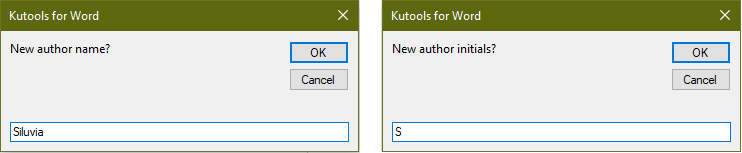
根据提示输入新的作者姓名和缩写。
单击“插入” > “模块”,然后粘贴以下代码:VBA代码:更改选中内容中批注的作者姓名
Sub ChangeCommentAuthor()
'Updated by ExtendOffice 20250708
    Dim I As Long
    Dim xNewName As String
    Dim xShortName As String
    If Selection.Comments.Count = 0 Then
        MsgBox "No comments in your selection!", vbInformation, "Kutools for Word"
        Exit Sub
    End If
    xNewName = InputBox("New author name?", "Kutools for Word")
    xShortName = InputBox("New author initials?", "Kutools for Word")
    If xNewName = "" Or xShortName = "" Then
        MsgBox "The author name/initials can’t be empty.", vbInformation, "Kutools for Word"
        Exit Sub
    End If
    With Selection
        For I = 1 To .Comments.Count
            .Comments(I).Author = xNewName
            .Comments(I).Initial = xShortName
        Next I
    End With
End Sub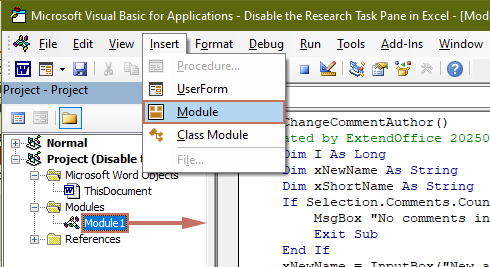
所选范围内的所有批注作者姓名将被更新。

提示:要在共享之前完全匿名化批注,请使用通用名称(如“审阅者”)和缩写(如“R”)。
匿名化批注线程中的姓名(文档检查器)
如果您的目标是在不泄露任何个人信息(包括作者姓名、电子邮件地址或跟踪更改)的情况下共享文档,则可以使用Word的文档检查器高效地删除此类数据。
- 保存文档副本(很重要!)。
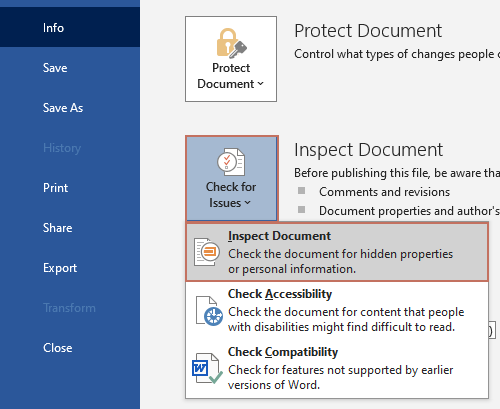
- 转到“文件” > “信息”。
- 关闭对话框。功能区下方将出现“已启用个人信息删除”通知栏。按“Ctrl” + “S”保存文档并应用更改。
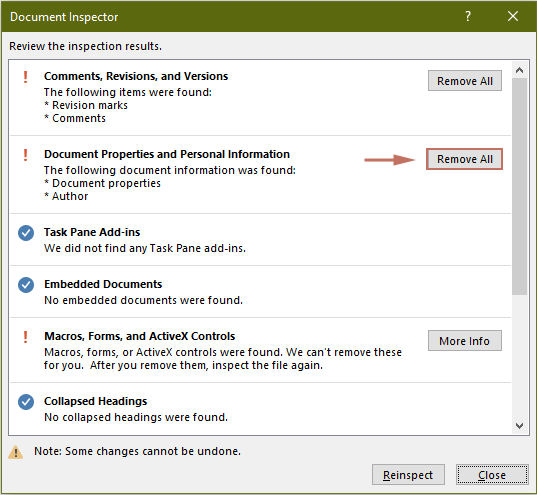
一旦结果显示,单击“文档属性和个人信息”旁边的“全部清除”。
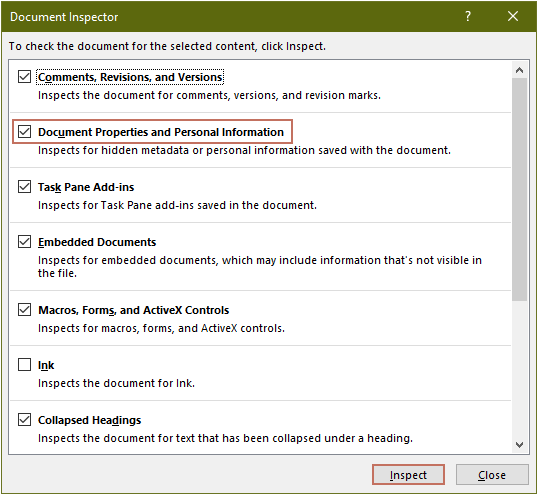
在“文档检查器”对话框中,确保已勾选“文档属性和个人信息”。单击“检查”。
单击“检查问题 > 检查文档”。
注意:如果您的文档尚未保存,Word会提示您在检查之前保存它。单击“是”继续。这确保文档检查器可以访问最新版本的文件。

这将匿名化所有元数据,包括批注作者。
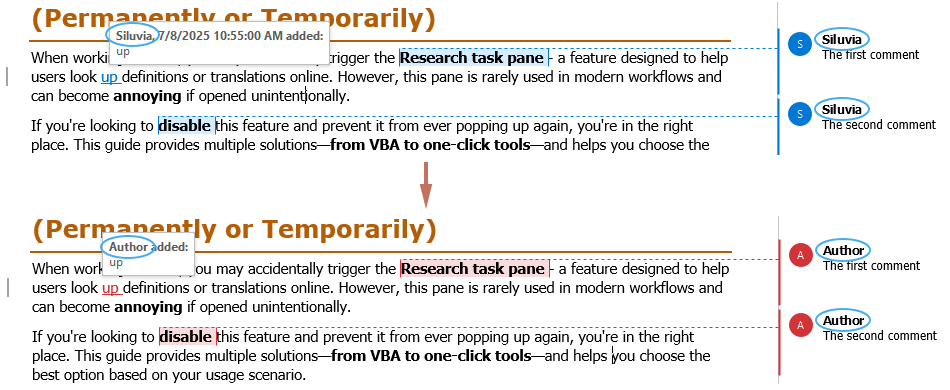
注意:此方法不会完全删除作者信息——相反,它会用“作者”之类的通用标签替换姓名以匿名化内容。它还可能适用于跟踪更改和其他文档属性。
无论您是在团队中协作、准备用于外部共享的文档,还是简单地标准化批注的所有权,Word都提供了多种方式来控制批注中作者姓名的显示。您可以自定义新批注的默认作者身份,通过VBA追溯更新现有的作者姓名,或者使用内置的文档检查器完全匿名化您的文档。每种方法都有不同的用途——选择最适合您场景的方法。只需记住:虽然外观上的更改有助于展示和隐私,但真正匿名化文档需要在共享之前检查并删除嵌入的元数据。